Как общаться с ИИ через GoRouter без программирования
Обновлено 29 сентября 2026 г.
Как общаться с ИИ через GoRouter в Unsloth
Подключите GoRouter к Unsloth, чтобы общаться с моделями в обычном окне чата: задавать вопросы, писать тексты, разбирать задачи и получать помощь с кодом.
Unsloth предоставляет интерфейс для переписки, а GoRouter — доступ к моделям. Для подключения достаточно установить приложение, создать API-ключ и заполнить несколько полей. Программирование и загрузка моделей на компьютер не требуются.
Перед началом
Установите Unsloth. Скачайте приложение для своей операционной системы с официального сайта, установите и запустите его.
Создайте API-ключ GoRouter:
Войдите в аккаунт и откройте раздел «API-ключи».
Нажмите «Новый ключ».
Укажите название, например
Unsloth. При необходимости установите лимит расходов и срок действия.Нажмите «Создать ключ», затем «Копировать ключ».
Сохраните ключ сразу: после закрытия окна посмотреть его повторно не получится. Для подключения нужен обычный API-ключ; ключ управления — Management API — для общения с моделями не подходит.
Храните ключ как пароль. Он позволяет отправлять запросы от вашего имени и расходовать доступные средства в пределах установленных ограничений. Не публикуйте его и скрывайте на скриншотах.
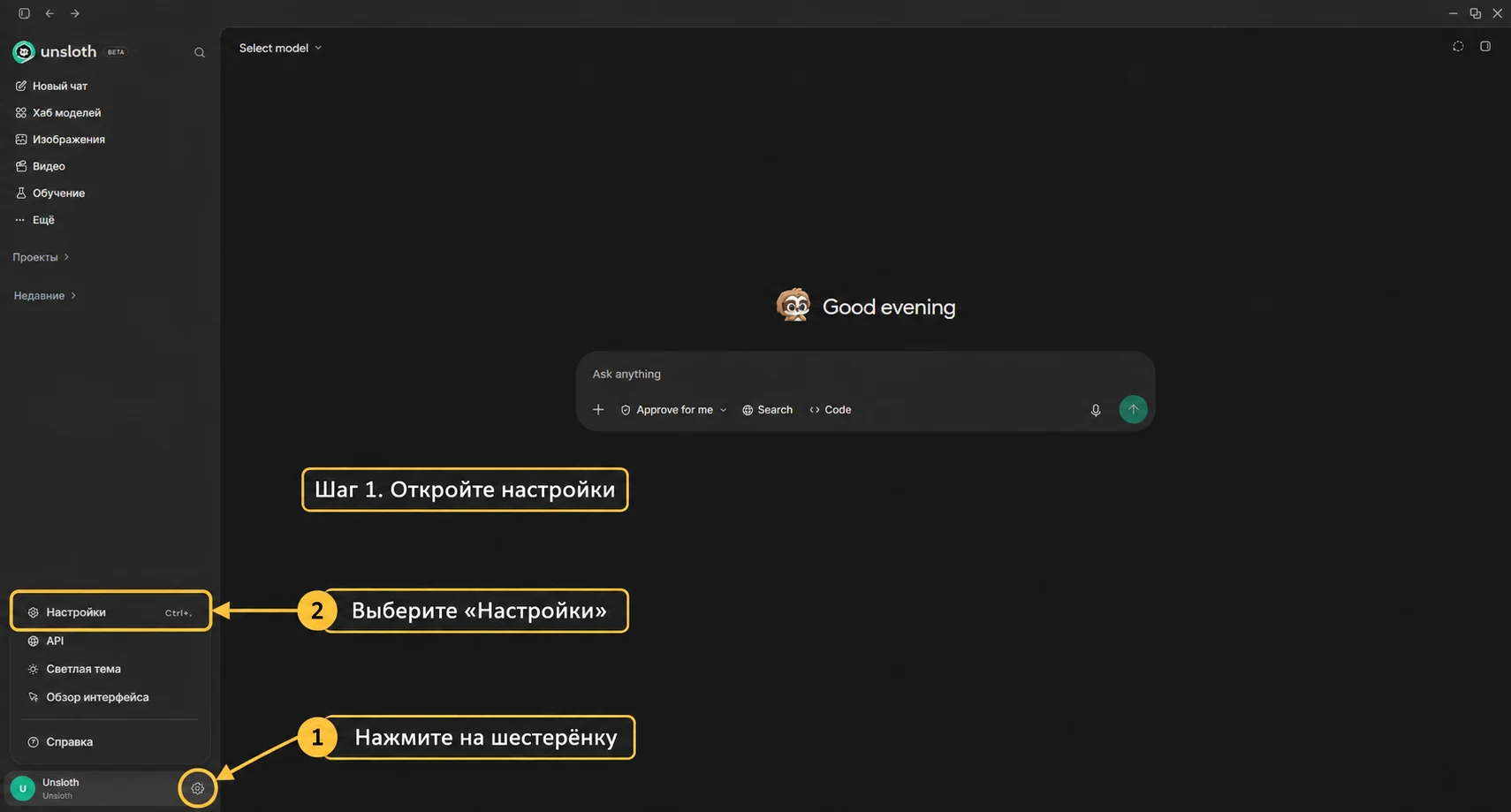
Шаг 1. Откройте настройки Unsloth
Нажмите на шестерёнку в левом нижнем углу, рядом с профилем. В появившемся меню выберите «Настройки».
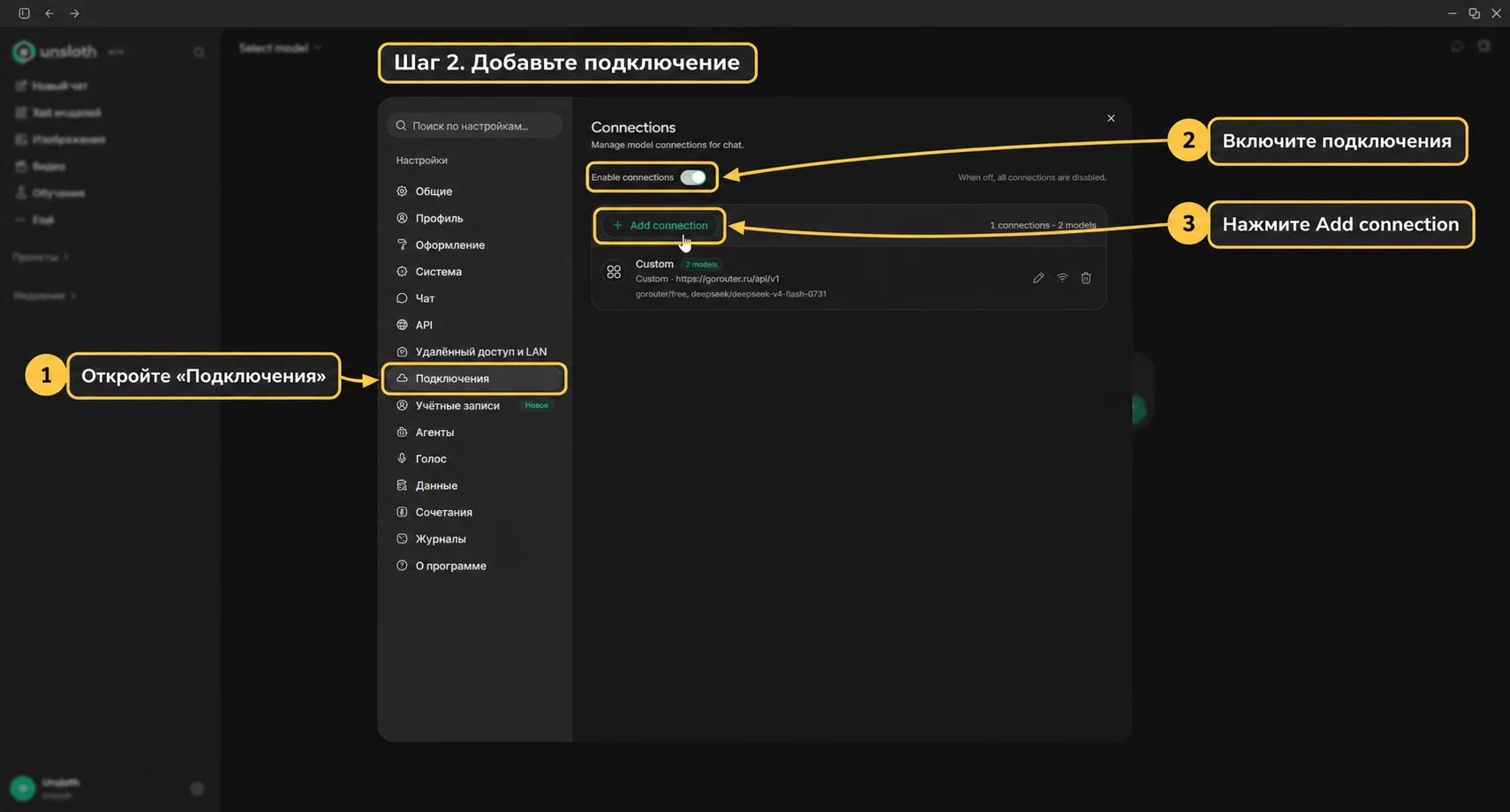
Шаг 2. Добавьте подключение
В окне настроек:
Откройте раздел «Подключения».
Убедитесь, что переключатель Enable connections включён.
Нажмите Add connection.
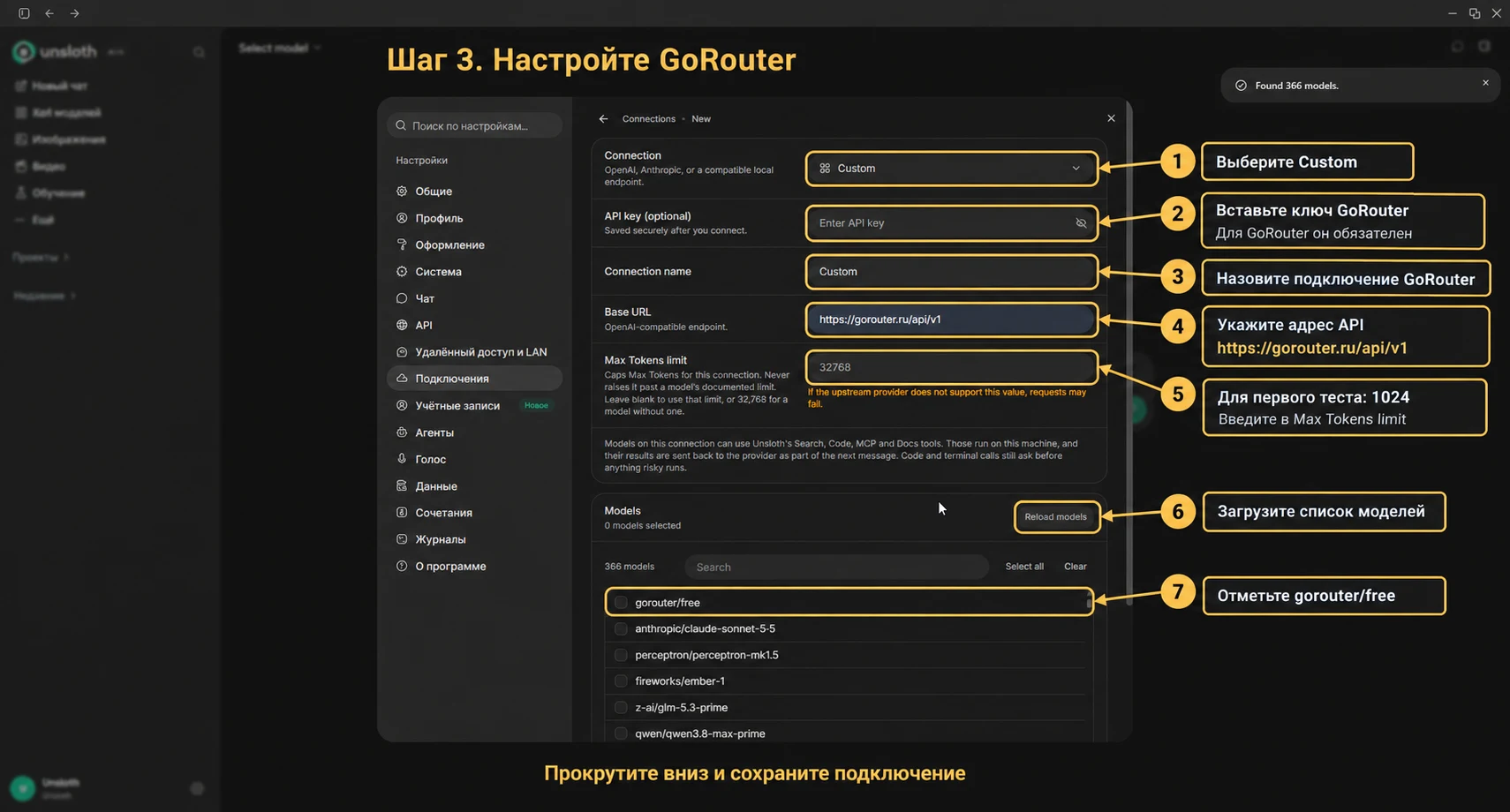
Шаг 3. Укажите настройки GoRouter
Заполните форму следующими значениями:
Поле в Unsloth | Что указать |
|---|---|
Connection |
|
API key (optional) | Ваш API-ключ GoRouter |
Connection name |
|
Base URL |
|
Max Tokens limit |
|
Для GoRouter API-ключ обязателен, несмотря на надпись optional в интерфейсе. Вставляйте сам ключ, без кавычек и слова Bearer.
Адрес Base URL скопируйте целиком. Дописывать /chat/completions к нему не нужно.
Max Tokens limit ограничивает длину ответа модели. Для первого короткого диалога укажите 1024. На скриншоте в поле показано 32768 — замените это значение: слишком большой лимит может вызвать ошибку у бесплатной модели.
Затем загрузите и выберите модели:
Нажмите Reload models.
Найдите в списке
gorouter/freeи поставьте рядом с ней галочку.Прокрутите окно вниз и сохраните подключение.
Для начала достаточно выбрать одну модель. Остальные можно добавить позднее.
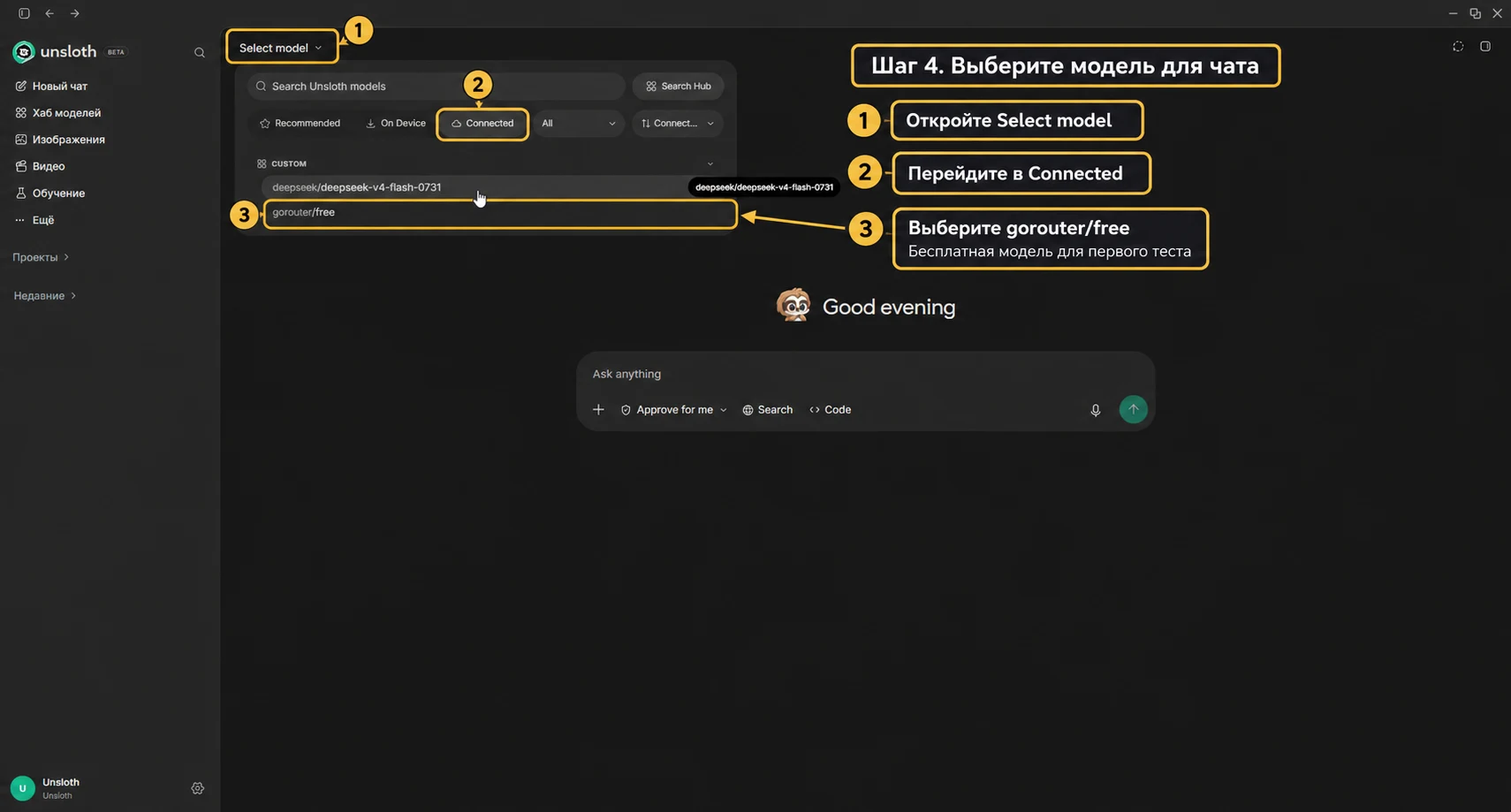
Шаг 4. Выберите модель в чате
Закройте настройки и вернитесь на главный экран:
Нажмите Select model в верхней части окна.
Перейдите на вкладку Connected.
Выберите
gorouter/freeв группе своего подключения.
На скриншоте группа называется CUSTOM. Если вы указали название GoRouter, ориентируйтесь на него.
Общий порядок работы с подключениями также описан в официальной инструкции Unsloth.
Отправьте первое сообщение
Введите в поле сообщения, например:
Привет! Расскажи анекдот.
Нажмите кнопку отправки со стрелкой.
Для первого теста используйте обычный текстовый чат: без вложений, включённых инструментов Search, Code и дополнительных рассуждений Think, если такой переключатель отображается.
Когда модель ответит, можно продолжать переписку: задавать уточняющие вопросы, просить примеры или менять формулировку задания.
gorouter/free не списывает средства с баланса, но имеет ограничения на частоту запросов и объём переписки. Изображения, аудио и файлы эта модель не принимает. Актуальные условия смотрите в карточке бесплатной модели.
Как подключить другие модели
Выберите подходящую модель в каталоге GoRouter, затем вернитесь в «Настройки» → «Подключения».
Откройте редактирование своего подключения — значок карандаша рядом с ним. При необходимости обновите список через Reload models, отметьте нужные модели и сохраните изменения.
После этого выберите модель через Select model → Connected.
Для платных моделей потребуется положительный доступный баланс GoRouter. Стоимость зависит от модели и объёма обработанного текста; актуальные тарифы доступны в разделе цен.
При продолжении диалога приложение может отправлять модели предыдущую переписку. Поэтому для отдельной темы удобно начинать новый чат: это помогает сократить контекст и расходы.
Работа с изображениями, файлами, поиском и другими инструментами зависит от возможностей выбранной модели и поддержки этих функций в Unsloth.
Если что-то не работает
Проблема | Что сделать |
|---|---|
Модели не появились в списке | Проверьте Base URL и ключ, затем нажмите Reload models. |
Модель есть в настройках, но отсутствует в чате | Отметьте её галочкой, сохраните подключение и проверьте, что Enable connections включён. |
Ошибка ключа: | Проверьте, что ключ скопирован полностью, не выключен и не истёк. При необходимости создайте новый. |
Ошибка | Используйте обычный ключ из раздела «API-ключи». |
Ошибка адреса или | Сверьте Base URL: |
Ошибка лимита ответа или | Для первого теста установите Max Tokens limit → 1024 и сохраните подключение. |
Слишком много запросов или | Подождите перед следующей отправкой и дождитесь завершения предыдущего ответа. |
Недостаточно средств или превышен расходный лимит | Проверьте баланс и лимит API-ключа. Если показан код |
Ошибка неподдерживаемого параметра | Отключите указанную в ошибке дополнительную настройку. Для |
Переписка стала слишком длинной | Начните новый чат или сократите сообщение. |